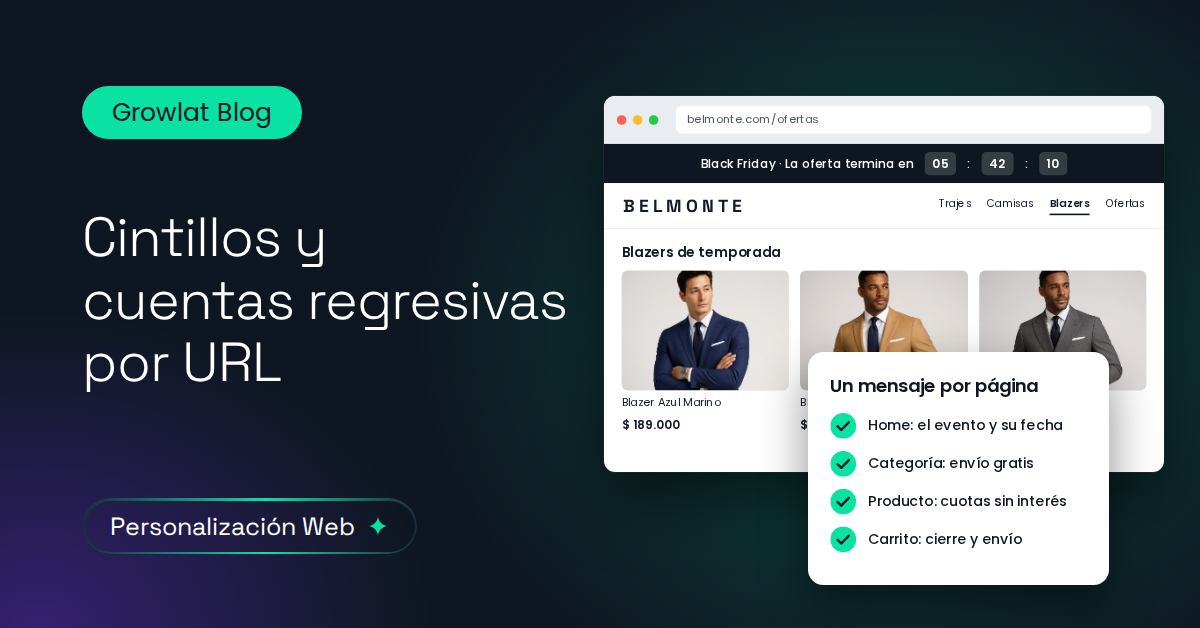
Cintillos y cuentas regresivas por URL: un mensaje distinto en cada página de tu tienda
Un evento comercial concentra visitas en pocos días: una liquidación, un lanzamiento, un aniversario o cualquier oferta por tiempo limitado. En esos días, tu tienda recibe a personas con intenciones muy distintas. Alguien llega a la home a mirar, otra persona está en una categoría comparando precios y otra tiene el carrito listo y una duda sobre las cuotas.
Si todas ven el mismo mensaje en el cintillo, la franja superior de tu sitio, estás desperdiciando uno de los espacios más visibles de la tienda. La personalización por URL permite mostrar en cada página el mensaje que ayuda a decidir ahí: envío gratis, cuotas, una oferta que termina o una cuenta regresiva.
En esta nota te contamos por qué los cintillos por URL rinden más en un evento comercial, qué mensaje conviene mostrar en cada página, cómo sacarle provecho a una cuenta regresiva en la web y en el email, y cómo se configura en Growlat sin depender de tu equipo técnico.
Por qué un cintillo por URL rinde más en un evento comercial
Un cintillo general le dice lo mismo a todas las personas. Un cintillo por URL dice lo justo en cada lugar. Durante un evento, esa diferencia se nota por cuatro razones:
- Está siempre a la vista: la franja superior acompaña a la persona durante todo el recorrido.
- Habla en el momento justo: cada página responde la duda que aparece ahí, desde el precio hasta el envío.
- Cambia sin tocar el sitio: ajustas el mensaje desde el panel de Growlat, sin modificar el código de tu tienda.
- Libera al chat: si el cintillo responde lo repetitivo, esas consultas no llegan a WhatsApp.
Qué es un cintillo por URL
El cintillo es la barra que se ve en la parte superior del sitio. Con reglas por URL o por categoría, ese mismo espacio muestra un mensaje distinto según la página que visita cada persona: la página de ofertas, una categoría, la ficha de un producto o el carrito.
No cambias el sitio: defines una regla y cada mensaje aparece donde corresponde.
Anatomía de un buen cintillo
Un cintillo que funciona tiene tres partes: el beneficio, la condición y, cuando hay urgencia, el plazo. "Envío gratis en compras desde [monto], hasta el domingo" dice qué ofreces, cuándo aplica y hasta cuándo.
- Corto: una frase que se lea en dos segundos, también en celular.
- Específico: con el monto, la cantidad de cuotas o la fecha, y no solo "ofertas imperdibles".
- Sin repetir lo que la página ya dice: si la persona está en la categoría de blazers, no necesita que le anuncies que hay blazers.
Qué mensaje poner en cada página
- Home. El evento y hasta cuándo dura. Ejemplo: "Ofertas de temporada: hasta el domingo".
- Categoría. El beneficio propio de esa categoría. Ejemplo: "Envío gratis en esta categoría".
- Producto. Lo que resuelve dudas de compra: cuotas, stock o plazo de entrega. Ejemplo: "Hasta 6 cuotas sin interés".
- Carrito. Lo que ayuda a terminar la compra: cuotas, envío gratis desde un monto, medios de pago. Ejemplo: "Envío gratis en compras desde [monto]".
- Página del evento (/ofertas). Urgencia real, con una cuenta regresiva. Ejemplo: "La oferta termina hoy a las 23:59".

Nuestra recomendación: un mensaje por tipo de página, con una sola idea cada uno. Si el cintillo intenta decir tres cosas, no se lee ninguna.
Qué decir según el tipo de evento
No todos los eventos piden el mismo mensaje. Algunas ideas para adaptar el cintillo:
- Liquidación o fin de temporada: "Últimos días: hasta [n]% de descuento en [categoría]".
- Lanzamiento: "Ya llegó [colección]. Envío gratis en tu primera compra".
- Aniversario: "Celebramos [n] años con [beneficio], hasta el [fecha]".
- Oferta por tiempo limitado: "Solo hasta las 23:59: [beneficio]", con cuenta regresiva.
- Acceso anticipado: "Compra antes que nadie: [beneficio] para quienes entran hoy".
Un banco de mensajes para tus eventos
Completa los datos entre corchetes con los de tu tienda.
- Envío gratis: "Envío gratis en compras desde [monto]". Dónde mostrarlo: categorías y carrito.
- Cuotas: "Hasta [n] cuotas sin interés". Dónde mostrarlo: producto y carrito.
- Cuenta regresiva: "La oferta termina en [cuenta regresiva]". Dónde mostrarlo: página del evento.
- Poca disponibilidad: "Últimas unidades en esta categoría". Dónde mostrarlo: categoría y producto.
- Cambios y devoluciones: "Cambios sin costo hasta [días]". Dónde mostrarlo: producto y carrito.
- Retiro en tienda: "Retira hoy en tu sucursal". Dónde mostrarlo: carrito.
- Entrega a tiempo: "Si compras hasta el [fecha], llega a tiempo para [fecha clave]". Dónde mostrarlo: producto y carrito.
Un plan para tu evento: antes, durante y después
Un cintillo rinde más cuando cambia a lo largo del evento. Una forma de ordenarlo:
- Antes: anticipa el evento en la home y deja listos los mensajes de cada página. Revisa cómo se ven en celular y en escritorio.
- Al empezar: el mensaje principal en la home y las categorías, y la cuenta regresiva en la página del evento.
- Durante: mide por página y ajusta el mensaje que menos mueve la aguja. Cambia una sola cosa por vez.
- En las últimas horas: guarda la urgencia más fuerte para el final, con la cuenta regresiva en el carrito, y coordina el cierre con el email.
- Al terminar: retira el cintillo y pasa al mensaje siguiente.
Cuentas regresivas: cómo usarlas sin perder credibilidad
Una cuenta regresiva funciona cuando la persona cree que el tiempo realmente se termina. Cuatro criterios para cuidarlo:
- Que sea real: la cuenta tiene que terminar cuando termina la promoción, no antes ni después.
- Que esté donde se decide la compra: la página del evento, las categorías en oferta y el carrito, y no en toda la web.
- Que cambie cuando cambia la oferta: al terminar, el cintillo debe pasar al mensaje siguiente y no quedarse en cero.
- Que diga lo mismo que tus otros canales: si en el email la oferta termina a las 23:59, en la web también.
Cómo se ve una cuenta regresiva en la web
En el cintillo, la cuenta regresiva muestra días, horas, minutos y segundos hasta la fecha y la hora de cierre que defines. Es una de las funciones más pedidas para los eventos comerciales con fecha de cierre, y se suma a la personalización sin tocar el código de tu sitio.
Cuando llega a cero, la cuenta se detiene en 00. Por eso conviene dejar listo el mensaje que viene después y retirar el cintillo apenas termina la oferta.

Estos son los pasos para dejar un cintillo por página, sin tocar el código del sitio:
- Escribe el mensaje. Una frase corta y una sola idea.
- Define dónde mostrarlo. Una URL puntual o una categoría.
- Agrega la cuenta regresiva, si la oferta tiene cierre. Defines la fecha y la hora de cierre y el cintillo muestra días, horas, minutos y segundos.
- Revisa y publica. Comprueba cómo se ve en celular y en escritorio antes de publicar.
La regla por categoría necesita que tu plataforma de ecommerce reconozca las páginas de categoría. Si tu tienda está en Magento 2, desde octubre esas páginas ya se reconocen y puedes usarlas en tus reglas. Si tu plataforma no las reconoce, puedes armar la regla por la URL de esa página
Un recorrido completo en una tienda de ejemplo
Imagina a alguien que entra a una tienda durante una liquidación de fin de temporada. En la home lee hasta cuándo dura. Al entrar a la categoría de blazers ve que el envío es gratis. En la ficha del blazer azul marino encuentra las cuotas sin interés, y en el carrito, el monto desde el que el envío no se cobra.
Cada mensaje responde la duda que esa persona tiene en ese punto, y ninguno repite al anterior.
Checklist antes de activar un cintillo
- El mensaje cabe en una línea, también en celular.
- Dice lo mismo que el email y WhatsApp.
- La URL o la categoría son las correctas.
- Si usas cuenta regresiva, la fecha y la hora de cierre son las de la oferta.
- El mensaje siguiente está listo para cuando termine el primero.
- Probaste el cintillo en celular y en escritorio.
- Los montos, las cuotas y los plazos coinciden con la tienda.
- Si usas un contador en el email, la herramienta no agrega marca de agua.
- Hay una persona responsable de revisarlo el día del evento.
Preguntas frecuentes
¿Necesito un desarrollador para cambiar el cintillo?
No. Las reglas se configuran desde el panel de Growlat, sin tocar el código de tu sitio.
¿Puedo mostrar un mensaje distinto en cada categoría?
Sí. Las reglas se pueden armar por URL o por categoría, siempre que tu plataforma reconozca las páginas de categoría.
¿Cuántos mensajes conviene tener?
Uno por tipo de página: home, categoría, producto, carrito y página del evento.
¿Puedo mostrar una cuenta regresiva en el cintillo?
Sí. Se muestra con días, horas, minutos y segundos hasta la fecha y la hora de cierre que defines.
¿Qué hago cuando termina la promoción?
La cuenta regresiva se detiene en cero, así que deja listo el mensaje siguiente y retira el cintillo cuando la oferta termina.
¿Puedo usar una cuenta regresiva en el email?
Sí. Se genera con una herramienta de contadores y se incorpora en la pieza, con un cierre fijo para todos o individual para cada persona.
Llega a tu próximo evento con un mensaje para cada página
Mira en vivo cómo funcionan los cintillos por URL, las vitrinas de recomendación y el exit intent en nuestra página de personalización web.
Ver las demos → https://growlat.ai/personalizacion-web