


WhatsApp Flows: qué son, cuándo usarlos y cómo crear el primero
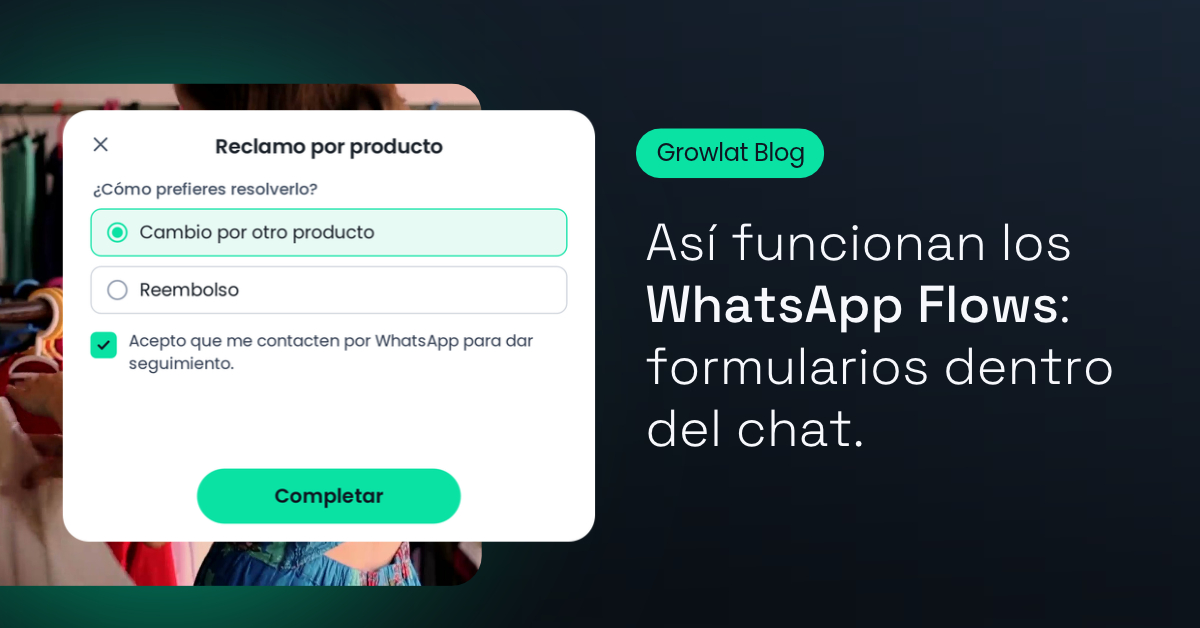
Pedir un turno, cambiar un producto o reclamar por un pedido suele terminar igual: una conversación que se convierte en un cuestionario, con una pregunta por mensaje y el cliente esperando la siguiente.
WhatsApp Flows resuelve ese ida y vuelta con un formulario que se abre dentro del propio chat. El cliente completa varias pantallas sin salir de WhatsApp y tu equipo recibe todas las respuestas juntas y ordenadas.
En esta nota explicamos qué es un Flow, qué beneficios aporta más allá del ahorro, cuándo conviene usarlo y cómo se crea, se envía y se mide en Growlat Conversations. Aquí nos concentramos en lo que un Flow mejora para tu cliente, tu equipo y tu negocio.
Qué es un Flow
Un Flow es un formulario interactivo que tu cliente completa dentro de WhatsApp, sin salir del chat. Puede pedir texto, ofrecer opciones para elegir, pedir fechas o recibir fotos y documentos. Cuando el cliente termina, sus respuestas llegan a Conversations como un mensaje más de la conversación.
No es un link a un formulario web ni un chatbot: es un formulario dentro de WhatsApp que puedes combinar con tu chatbot cuando lo necesites.
Cómo lo vive tu cliente
- Recibe un mensaje con un botón, por ejemplo "Abrir formulario".
- Toca el botón y el formulario se abre dentro de WhatsApp.
- Completa las pantallas: escribe, elige opciones, selecciona una fecha o sube fotos.
- Toca el botón final y envía sus respuestas.
En este ejemplo, un cliente que reclama por un producto completa tres pantallas: pedido y producto, fotos y comentario, y cómo prefiere resolverlo.
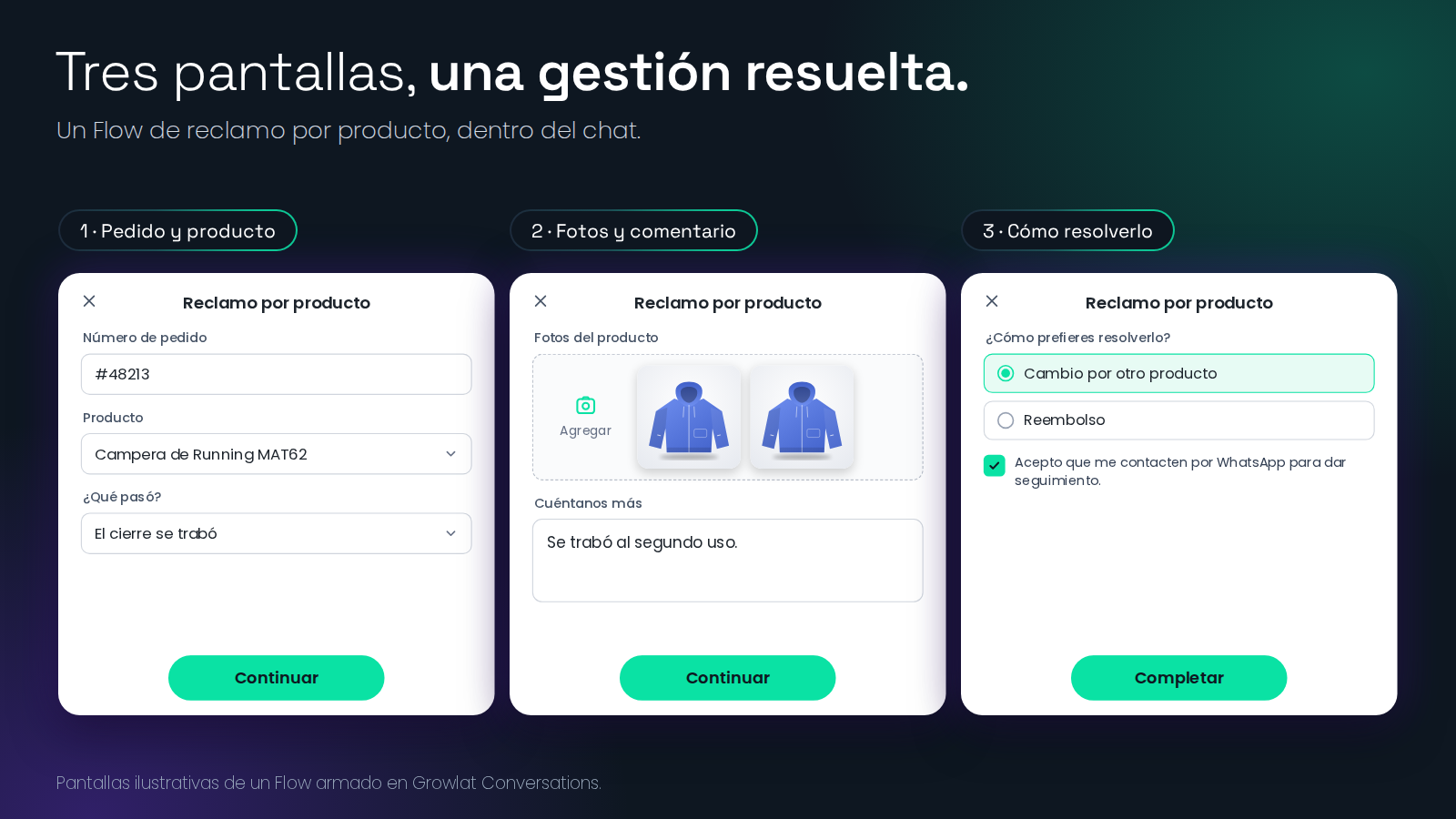
Cada pantalla es una página del formulario y un Flow puede tener entre 1 y 8 pantallas. A su vez, el botón de cada una que por defecto dice “Continuar” y “Completar” en la última, va a definir el recorrido del cliente.
Por qué los Flows convienen más allá del costo
Se suele hablar de los Flows por la cantidad de mensajes que ahorran, pero su valor principal está en lo que mejoran en cada punto de la gestión.
Para tu cliente: una gestión simple, sin salir del chat. En lugar de contestar una pregunta por mensaje y esperar la siguiente, ve el formulario completo, avanza por pantallas claras y elige entre opciones, con imagen y descripción cuando hace falta, o adjunta una foto. Todo dentro de WhatsApp, sin abrir un navegador.
Para tu equipo: toda la información desde el primer momento. Las respuestas llegan juntas, ordenadas por pantalla, en una tarjeta dentro de la conversación, y pueden cargarse solas en la ficha del contacto, para que nadie tenga que copiar datos a mano. Quien atiende tiene el contexto completo y puede dedicarse a resolver.
Para tu operación: procesos consistentes. Como cada cliente completa los mismos campos, la información llega siempre con el mismo formato. Cada respuesta se identifica con un nombre de variable y queda disponible para los pasos siguientes de un chatbot: condiciones, actualizar contacto, etiquetas o webhook. El consentimiento también se pide dentro del mismo formulario.
Para tu negocio: aprendizaje continuo. Cada Flow muestra cuántos se enviaron y cuántos se completaron. Así detectas en qué punto conviene simplificar y mejoras la experiencia con datos reales, en lugar de suposiciones.
Para tu marca: una experiencia más cuidada. Un formulario con pantallas claras y opciones visuales ofrece una atención más ordenada que una cadena de preguntas sueltas.
El ahorro de mensajes puede ser una consecuencia, pero el valor de un Flow está en cómo mejora la experiencia de quien consulta y en la calidad de la información que recibe tu equipo.
Qué puedes pedir en un Flow
El constructor ofrece 20 componentes. Estos son los más usados:
- Respuesta corta y larga: datos como un nombre, un email, un número de pedido o un comentario.
- Lista desplegable, selección única, selección múltiple y chips: para elegir entre opciones, que pueden llevar imagen y descripción.
- Selector de fecha y calendario: para turnos y reservas, con la posibilidad de bloquear fechas y elegir qué días de la semana se pueden marcar.
- Fotos y documentos: para recibir evidencias, hasta 30 archivos de 25 MB cada uno.
- Consentimiento: una casilla con texto y un enlace opcional, para pedir la aceptación de términos.
Qué puedo solucionar con un flow
Un Flow no es la respuesta a todo. Esta guía rápida te ayuda a elegir:
- Necesitas varios datos juntos (nombre, email, fecha, preferencia): un Flow.
- Quieres que el cliente elija entre muchas opciones, con imagen y descripción: un Flow.
- Necesitas recibir fotos o documentos dentro de un formulario: un Flow.
- Tienes una pregunta con hasta 3 respuestas: botones de un mensaje o del chatbot.
- Tienes una lista corta de hasta 10 opciones: un mensaje de lista.
- Quieres escribirle a un cliente fuera de la ventana de 24 horas: una plantilla, que puede llevar un botón que abre un Flow.
La regla práctica: si le harías al cliente varias preguntas seguidas, es un buen candidato para un Flow.
Cómo se crea un Flow en Growlat Conversations
Los Flows se arman desde Preferencias > Flows. El constructor tiene tres zonas: las pantallas a la izquierda, los campos de la pantalla que estás editando en el centro y una vista previa del teléfono a la derecha.
- Crea el Flow. En Preferencias > Flows, toca "Crear flow", elige la línea de WhatsApp donde va a vivir, ya que cada Flow pertenece a una sola línea, y ponle un nombre que tu equipo reconozca, como "Alta de turno" o "Encuesta postventa".
- Arma las pantallas. Agrega las pantallas y los campos de cada una: la etiqueta, un texto de ayuda y si es obligatorio. Define también el botón de cada pantalla.
- Decide qué se guarda en el contacto. Con "Guardar en el contacto", las respuestas se cargan solas en la ficha del cliente. Eliges qué campo del Flow va a qué campo del contacto, y si reemplaza el valor anterior o solo lo completa cuando está vacío.
- Prueba y publica. Con "Vista previa" ves el Flow como lo verá tu cliente. Cuando lo publicas, WhatsApp lo valida antes de que puedas usarlo.
Un dato para tener en cuenta: una vez publicado, solo puedes cambiar el nombre y la configuración de "Guardar en el contacto". Si necesitas cambiar pantallas o campos, crea un Flow nuevo y reemplázalo en la plantilla o el chatbot donde lo uses.
Cómo se envía
Un Flow no se envía solo: viaja dentro de un mensaje con un botón que lo abre. Tienes tres caminos:
- Plantilla con botón Flow: para escribirle a un cliente por primera vez o fuera de la ventana de 24 horas, y también para enviarlo desde el chat. Se permite un botón de Flow por plantilla, y la plantilla pasa por la aprobación de WhatsApp como cualquier otra.
- Nodo Flow del chatbot: cuando el Flow es parte de una conversación automatizada. Con "Datos iniciales" puedes precargar campos con datos del contacto, y las respuestas quedan disponibles para los pasos siguientes: condiciones, actualizar contacto, etiquetas o webhook.
- Campaña transaccional de Janis Commerce: para el Flow de sustitución de productos, que viene listo y solo requiere personalizar los textos.
Cómo se ve la respuesta y cómo se mide
Todo queda en la conversación. La respuesta del cliente llega como una tarjeta "Respuesta del flow", con cada pregunta y su respuesta ordenadas por pantalla y el pie "Formulario completado". Las fotos se ven como miniaturas y los documentos como fichas con enlace.
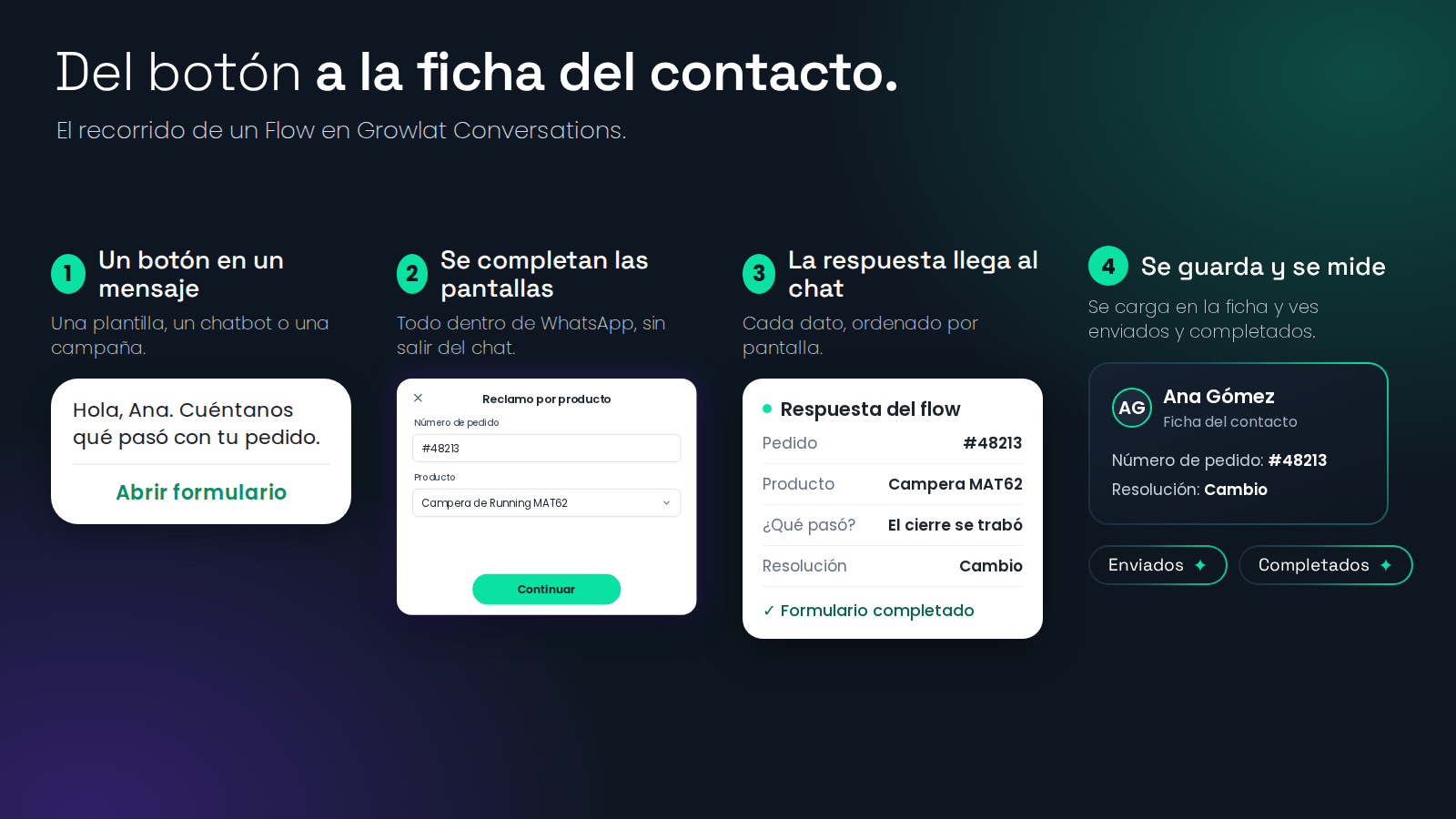
Las métricas de cada Flow están en la lista de Preferencias > Flows:
- Enviados: cuántos mensajes con el Flow se enviaron, sumando campañas, plantillas y chatbots.
- Completados: cuántos clientes llegaron al final y qué porcentaje representa sobre los enviados.
- En uso: en cuántas plantillas, campañas y chatbots está configurado.
Si el porcentaje de completados es bajo, revisa si el Flow tiene demasiadas pantallas o campos obligatorios.
Buenas prácticas
- Pide solo lo necesario. Cada pantalla y cada campo obligatorio es una oportunidad de abandono.
- Usa textos de ayuda. Una línea gris debajo del campo orienta al cliente sin recargar la pantalla.
- Pide consentimiento cuando corresponda, con el componente de consentimiento.
- Pruébalo en tu teléfono con la vista previa antes de publicarlo.
- Mide y ajusta. Compara enviados y completados y mejora las pantallas que más cuestan.
Errores frecuentes
- Usar un Flow para una pregunta que resuelven los botones.
- Armar un formulario largo, con muchos campos obligatorios.
- Editar un Flow publicado en lugar de crear uno nuevo y reemplazarlo.
- Olvidar publicarlo: solo aparecen al configurar una plantilla o un chatbot los Flows publicados.
- No revisar el porcentaje de completados.
Preguntas frecuentes
¿El cliente sale de WhatsApp?
No. El formulario se abre y se completa dentro del chat.
¿Cuántas pantallas puede tener un Flow?
Entre 1 y 8.
¿Puedo pedir fotos o documentos?
Sí. Hay componentes para subir fotos y documentos dentro del formulario.
¿Puedo enviar un Flow fuera de la ventana de 24 horas?
Sí, con una plantilla que lleve un botón de Flow.
¿Dónde veo las respuestas?
En la conversación, como una tarjeta "Respuesta del flow", y en la ficha del contacto si configuraste "Guardar en el contacto".
¿Por qué no veo mi Flow al configurar una plantilla o un chatbot?
Solo aparecen los Flows publicados, no archivados, de tipo formulario y del mismo proyecto.
Prueba tu primer Flow
Si quieres ver cómo se arma y se envía un Flow en Growlat Conversations, nuestro equipo te lo muestra en una demo.
Solicitar una demo → https://growlat.ai/solicitar-demo


